本手册包含 5 个章节
产品概览
了解产品能做什么、覆盖哪些平台,以及三大平台的自动化能力。
产品是什么
「小招 AI 招聘」是一款面向企业 HR 的招聘自动化桌面客户端。它通过本地浏览器复用你的平台登录态,自动操控三大招聘平台,完成从「扫描简历 → 硬性预筛 → AI 评分 → 主动打招呼 → 私信聊天 → 面试邀约 → 简历下载」的完整闭环。
三大平台覆盖
| 平台 | 登录入口 | 自动化能力 |
|---|---|---|
| 智联招聘 | passport.zhaopin.com/org/login | 扫描、打招呼、聊天、面试邀请、已读不回跟进、简历下载 |
| BOSS直聘 | www.zhipin.com/web/user/ | 扫描、列表直招呼、聊天、快速约面、不合适标记、换电话/换微信、简历下载 |
| 58同城 | passport.58.com/v2/login | 扫描、聊天、面试邀请、换微信、批量发送、手动转人工 |
核心工作流 · 从启动到自动招聘
一次配置即可开跑的标准流程,共 5 步。首次使用请按顺序完成,每一步下附对应操作截图。
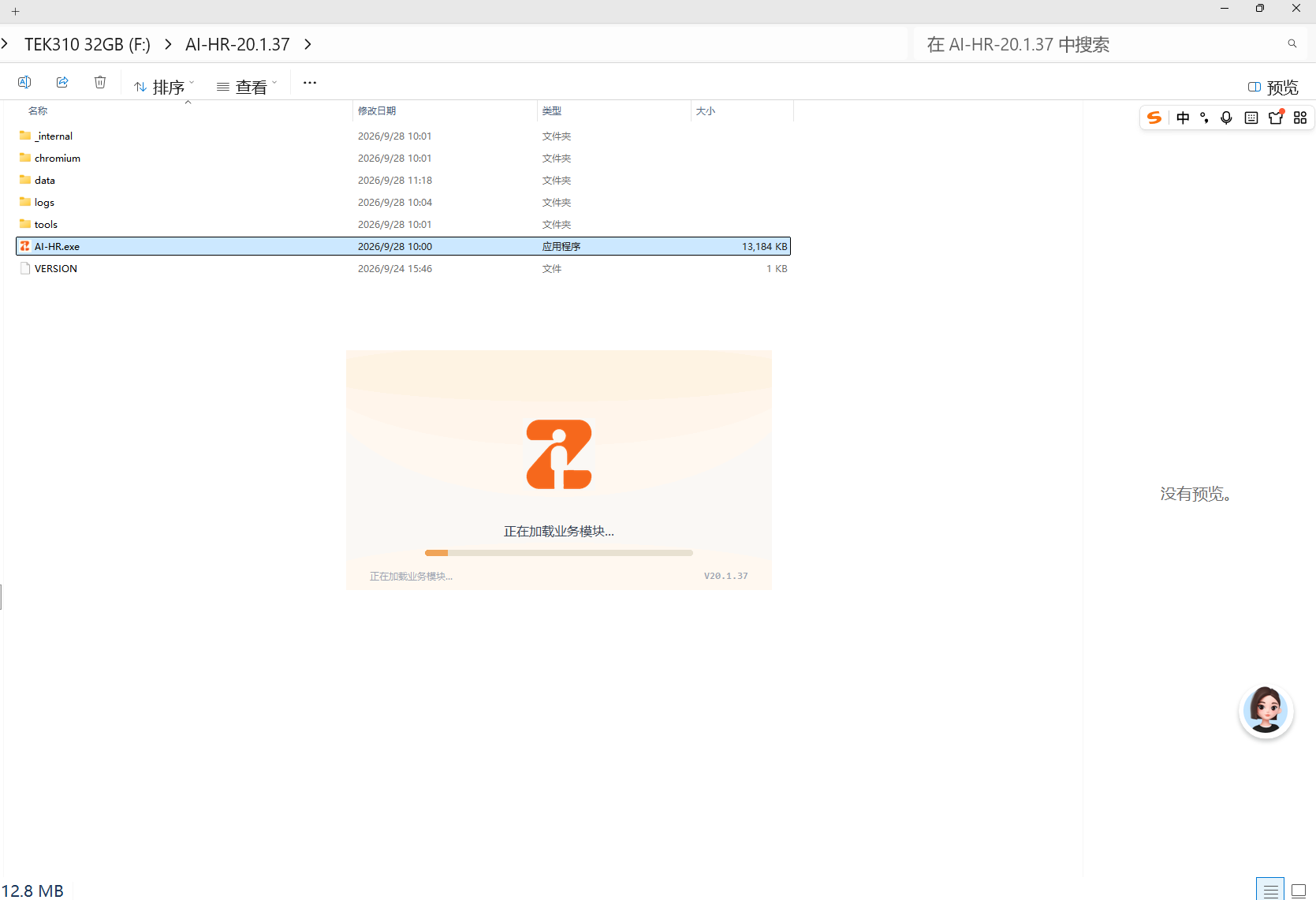
插入 U 盘,双击「AI-HR.exe」,等待程序初始化并进入控制台主页。
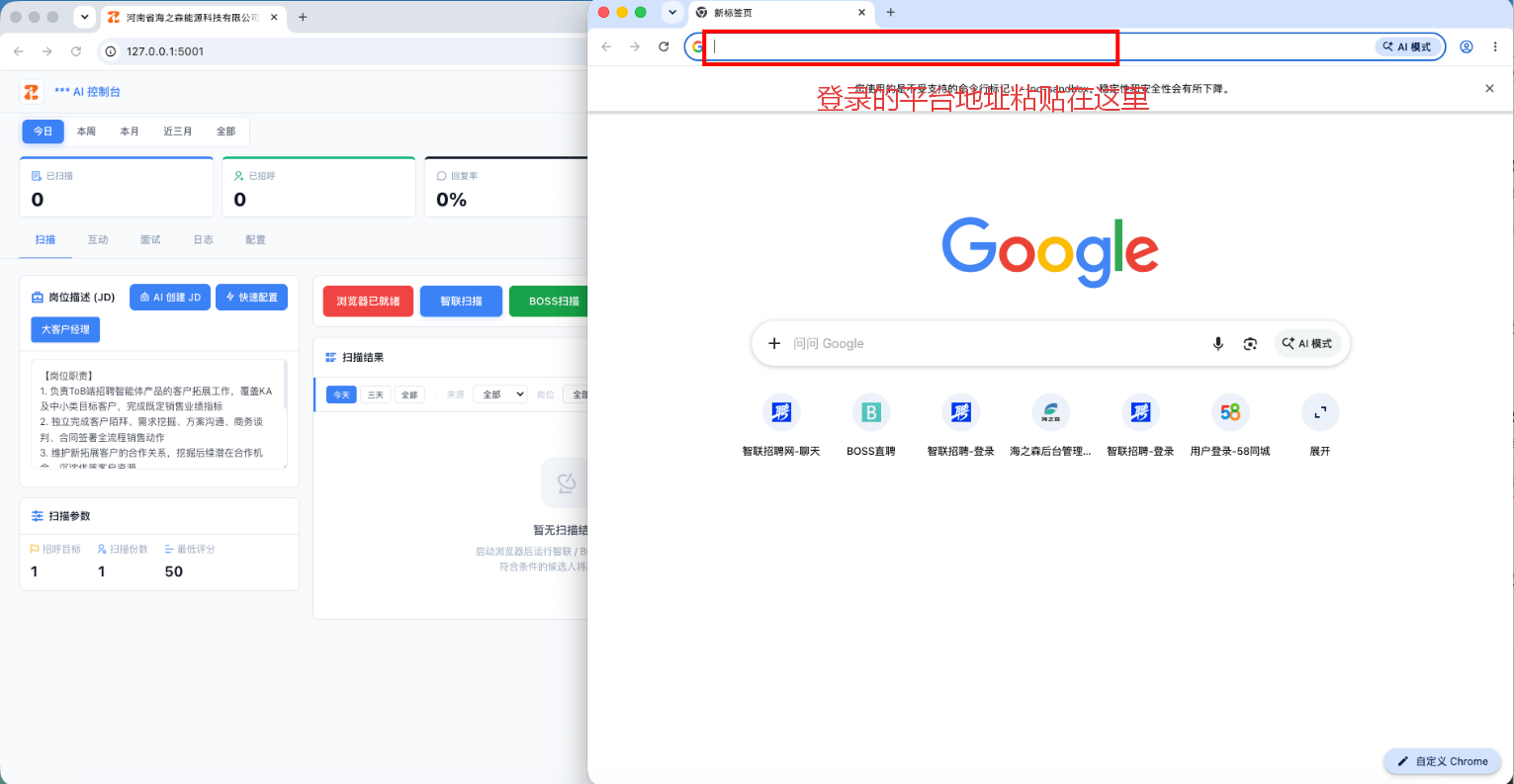
点击控制台「启动浏览器」,程序自动拉起内置 Chrome(双浏览器窗口)并建立 CDP 连接;随后在浏览器中依次粘贴三个平台的网址并登录招聘账号,登录态会被程序复用。
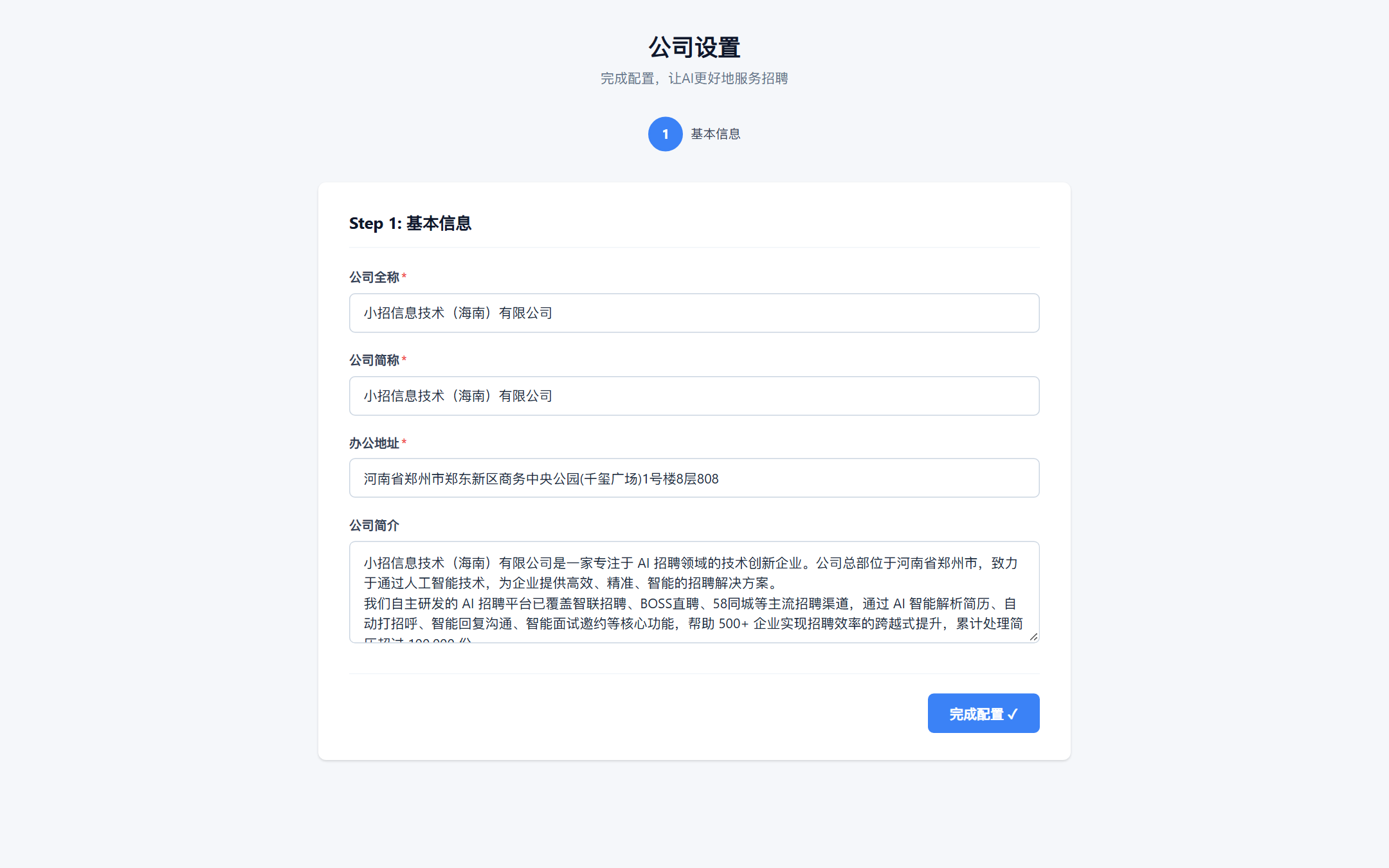
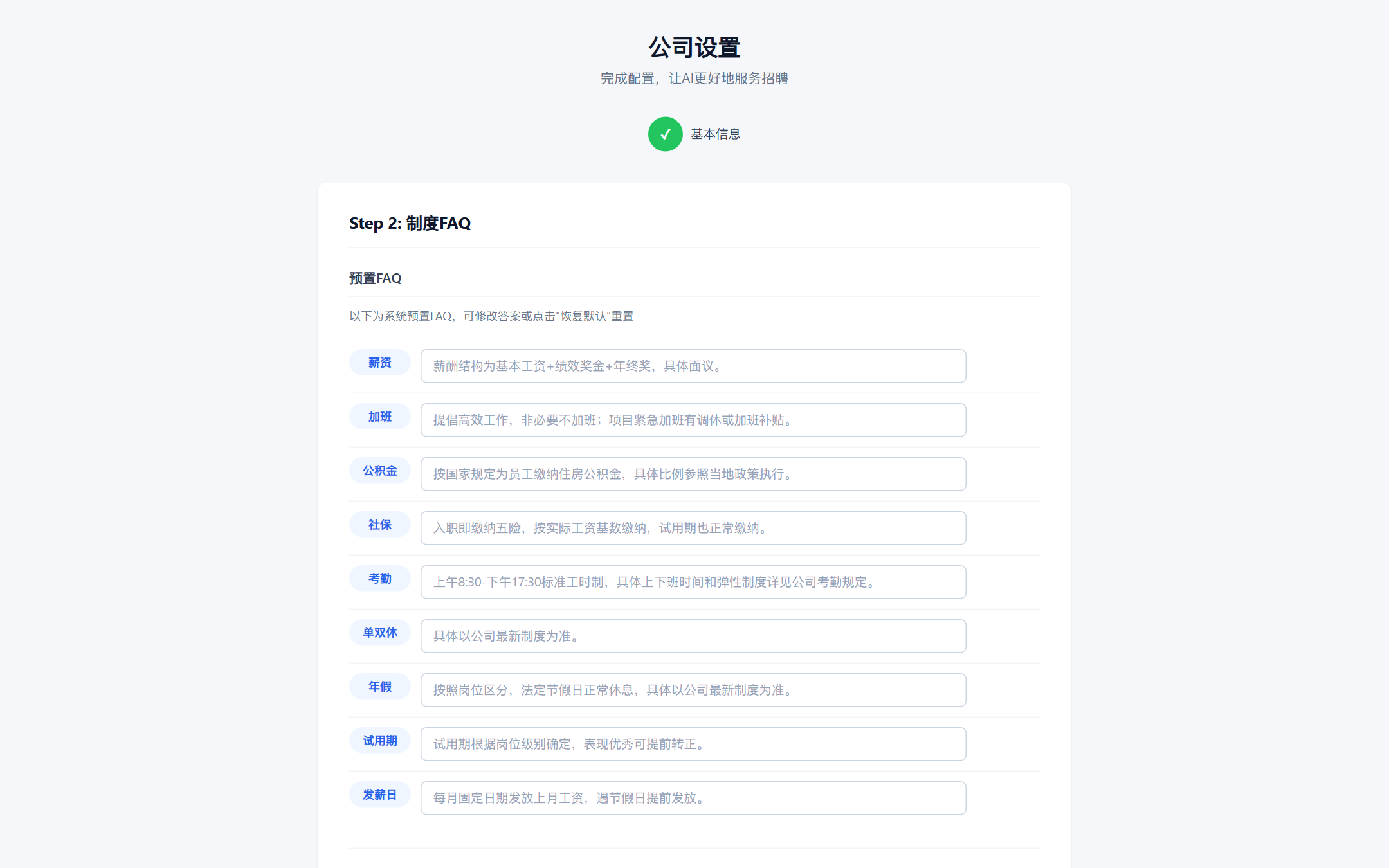
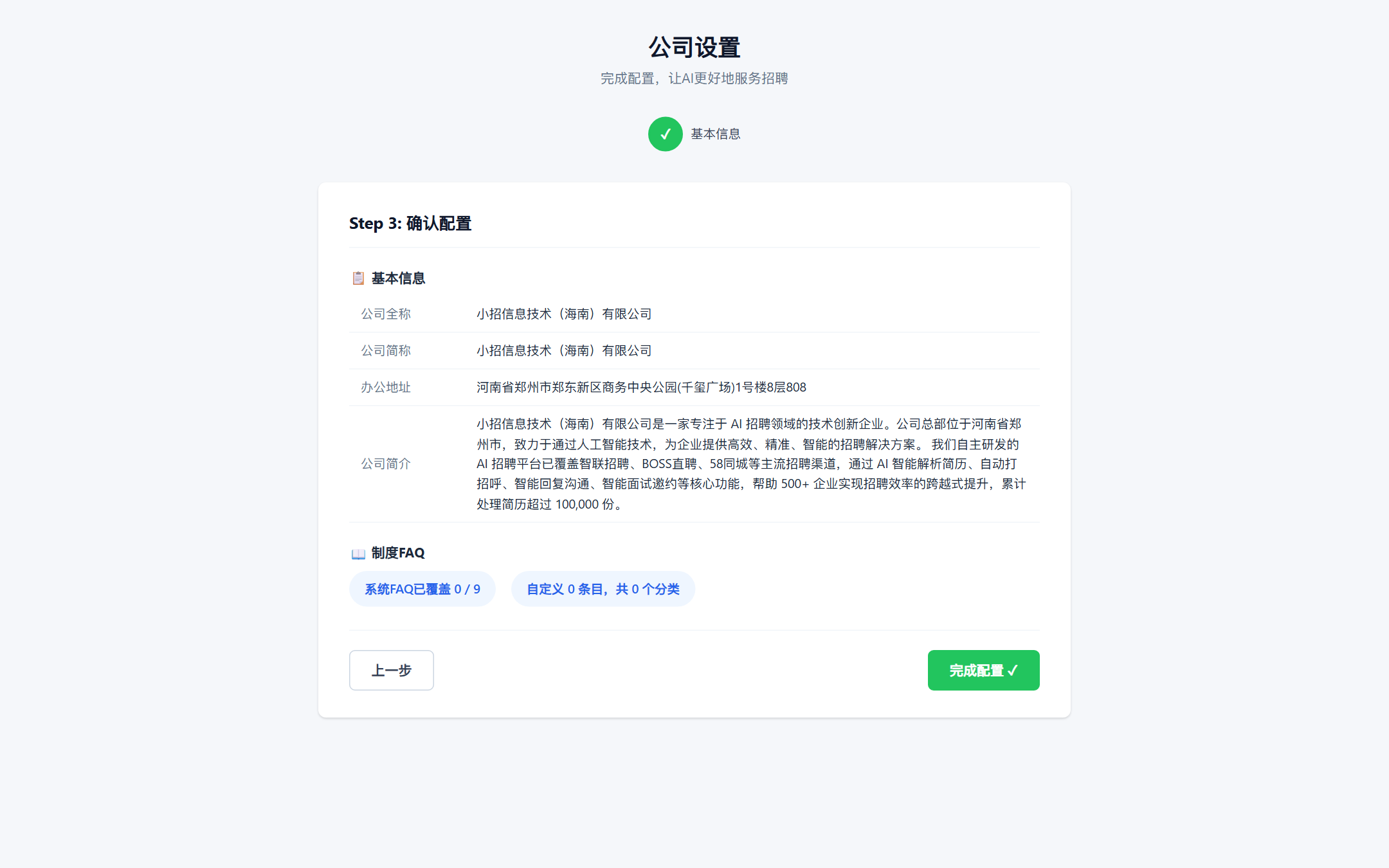
首次进入系统需先完成「公司设置」三步向导(基本信息 → 制度 FAQ → 确认)。未配置公司信息,无法进入业务功能。
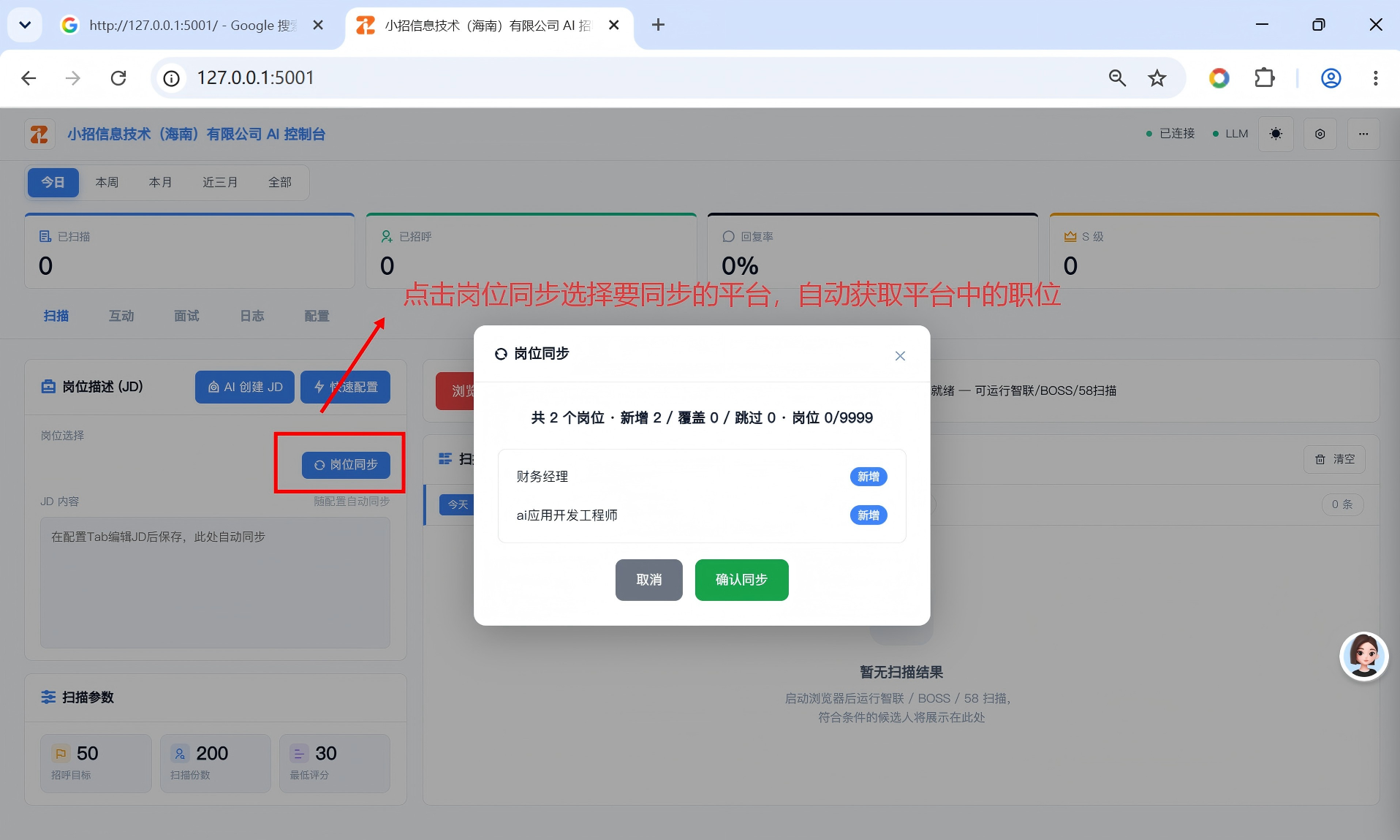
点击「岗位同步」把三大平台已上架的职位同步到本系统;同步完成后进入「岗位配置」抽屉,自上而下完成 9 个功能的配置。
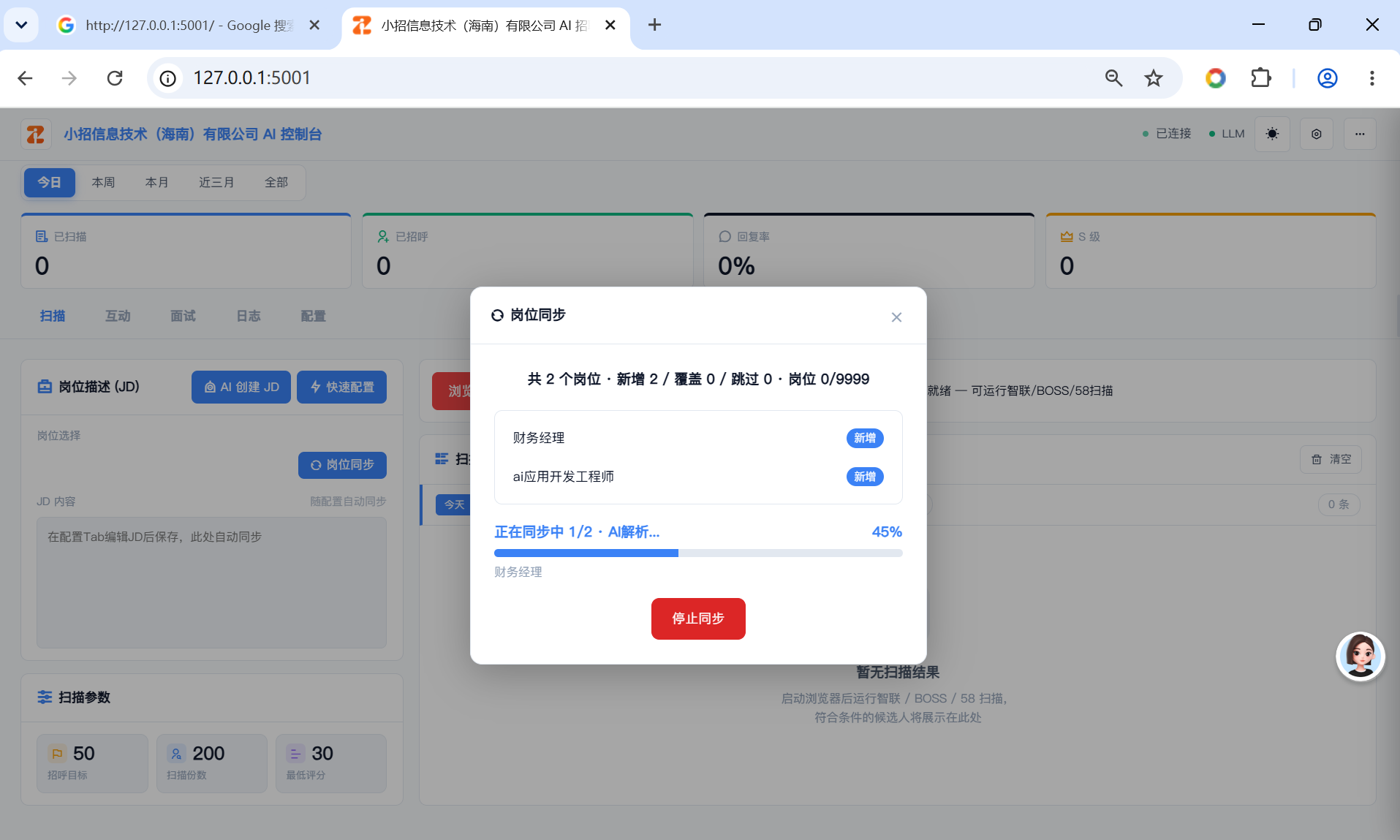
点击「岗位同步」,系统采集三大平台已上架的职位,预览「新增 / 覆盖 / 跳过」差异,确认后把职位同步到本系统。
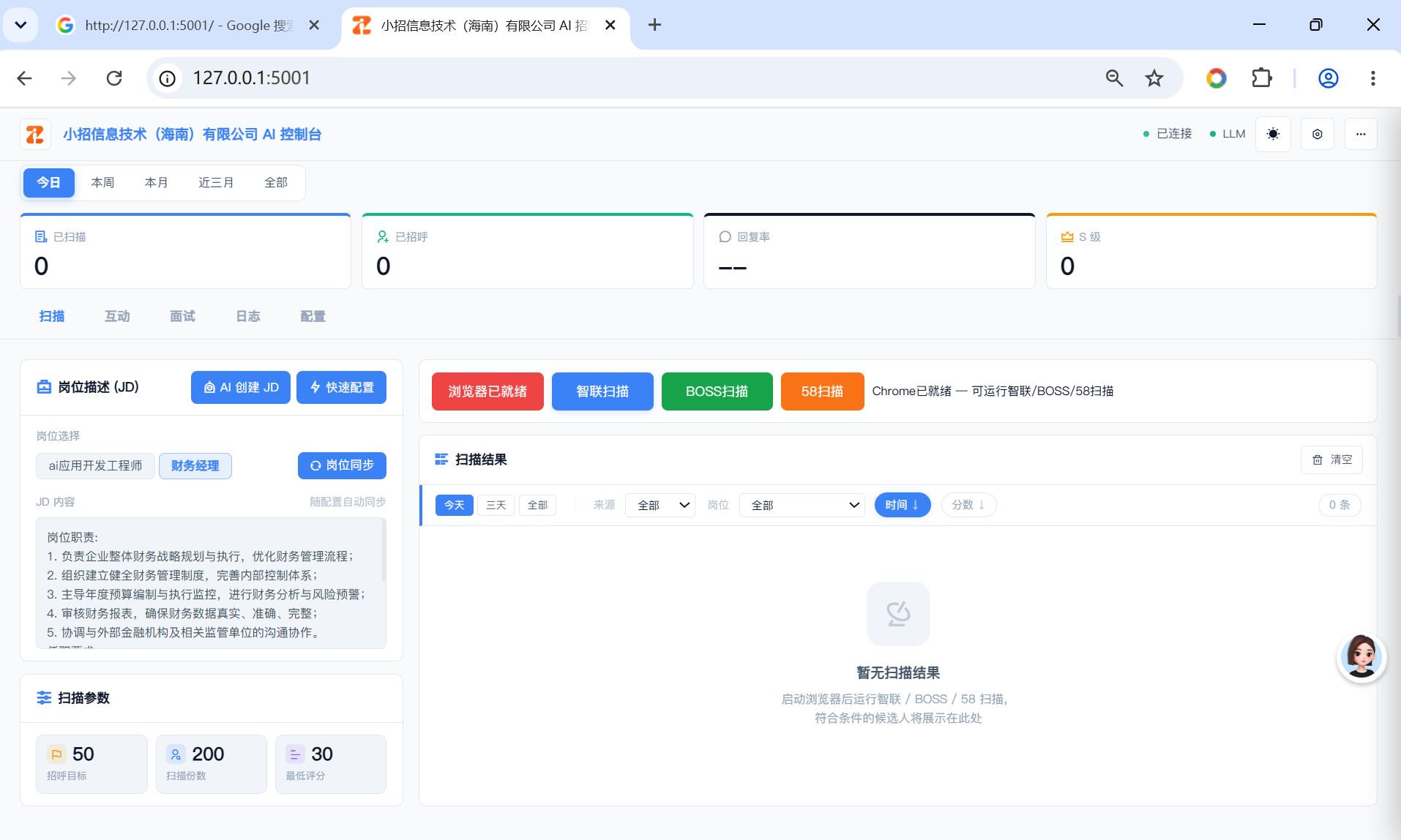
岗位同步完成后,进入「配置」Tab,点击对应岗位打开配置抽屉,依次完成 9 个功能的配置。岗位配置顺序:岗位名称 → 平台职位名映射 → JD 描述 → 运行参数 → 硬性指标 → 评分权重 → 岗位资料 → 打招呼模板 → 快速约面。
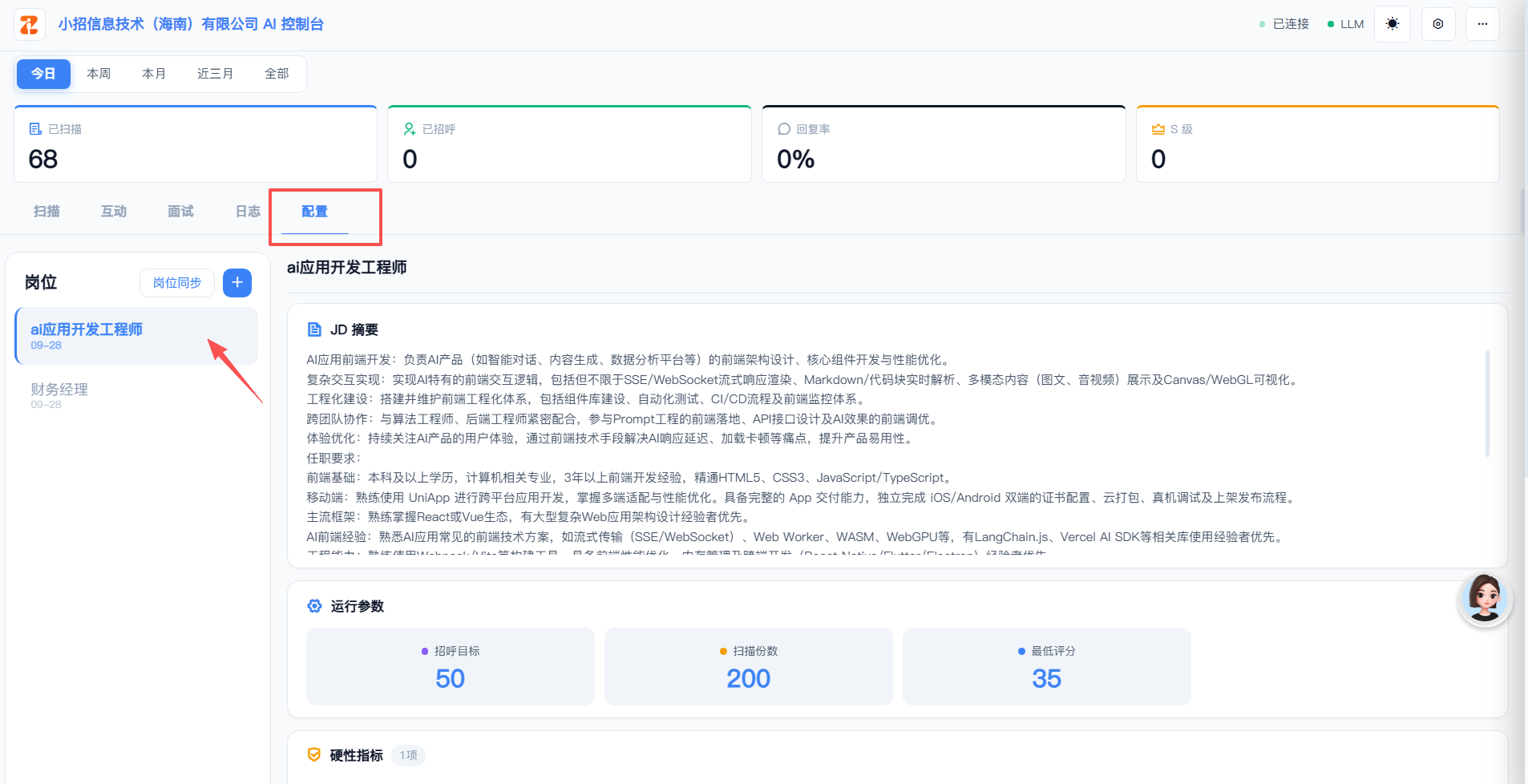
① 岗位名称 + 平台职位名映射
填写岗位名称,并为智联 / BOSS / 58 分别映射对应的平台职位名(同名职位在不同平台的叫法可能不同)。
② JD 描述(含「AI 解析」)
粘贴或填写岗位 JD,可点「AI 解析」自动提取技能、经验等要求,作为 AI 评分与自动回复的依据。
③ 运行参数 —— 决定扫多少、聊多少
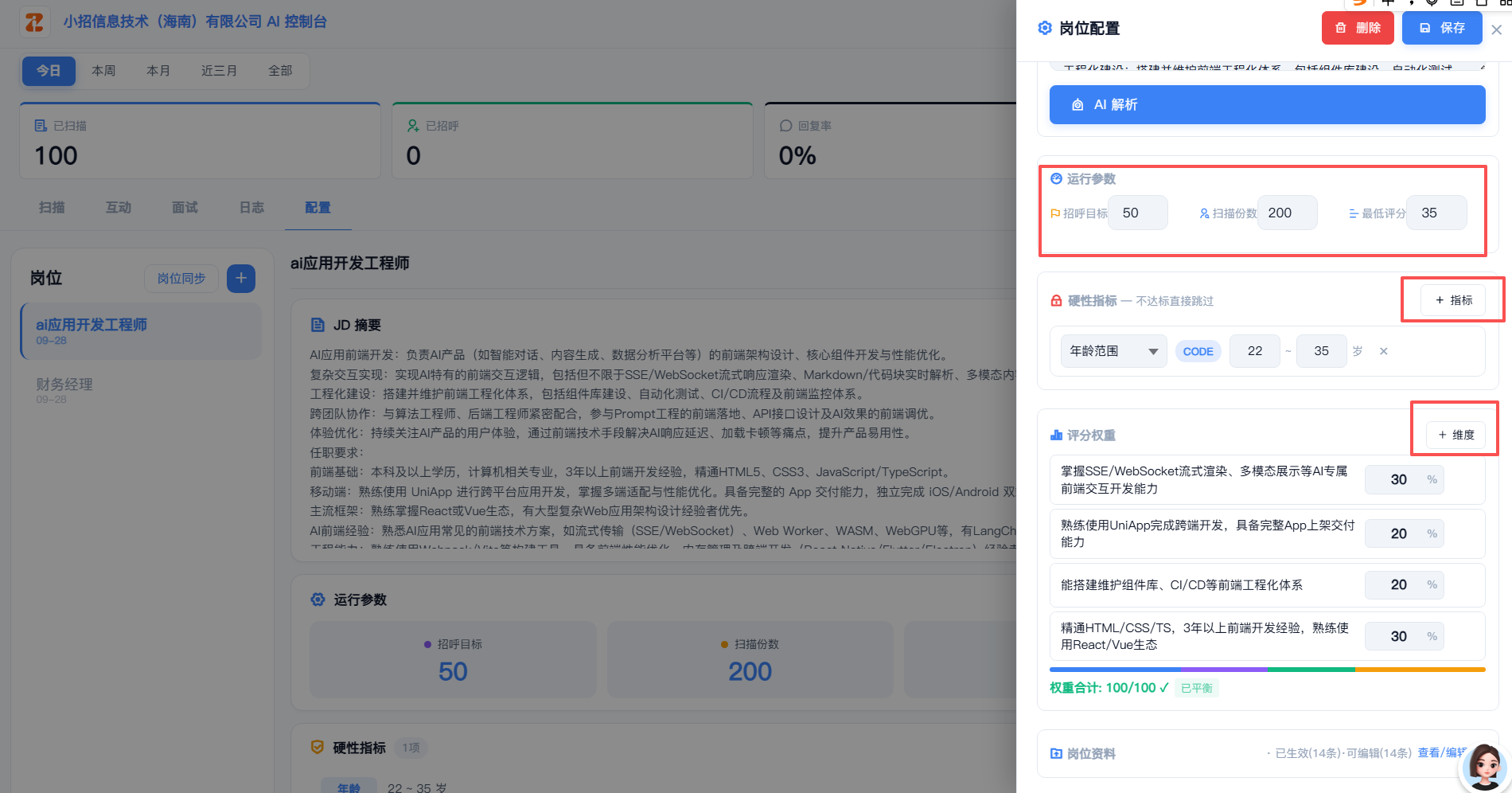
三个数字直接决定本次扫描的规模与「打招呼」门槛:
| 参数 | 作用 | 默认值 |
|---|---|---|
| 招呼目标 | 本次扫描最多主动打招呼的人数上限,达到即停,避免过度打扰 | 50(1–50) |
| 扫描份数 | 本次最多扫描并评分的简历数量 | 200 |
| 最低评分 | AI 综合分低于此值的候选人不打招呼,只保留高分者 | 30(30–99) |
④ 硬性指标 —— 一票否决的硬门槛
硬性指标是「及格线」而非「加分项」:不满足任意一条,简历直接跳过,不进入评分、不消耗 AI 额度。适合设置年龄、学历、工作年限、期望城市、排除词、最低简历字数等硬性要求。
⑤ 评分权重 —— AI 按维度打分分级
评分权重定义 AI 从哪些维度评估候选人、各占多少分。每个维度由「规则描述 + 权重分值」构成,权重总和为 100。AI 逐维度给简历打分,加权得到综合分,映射为 S / A / B / C / D 五档等级,低于「最低评分」的自动不打招呼。
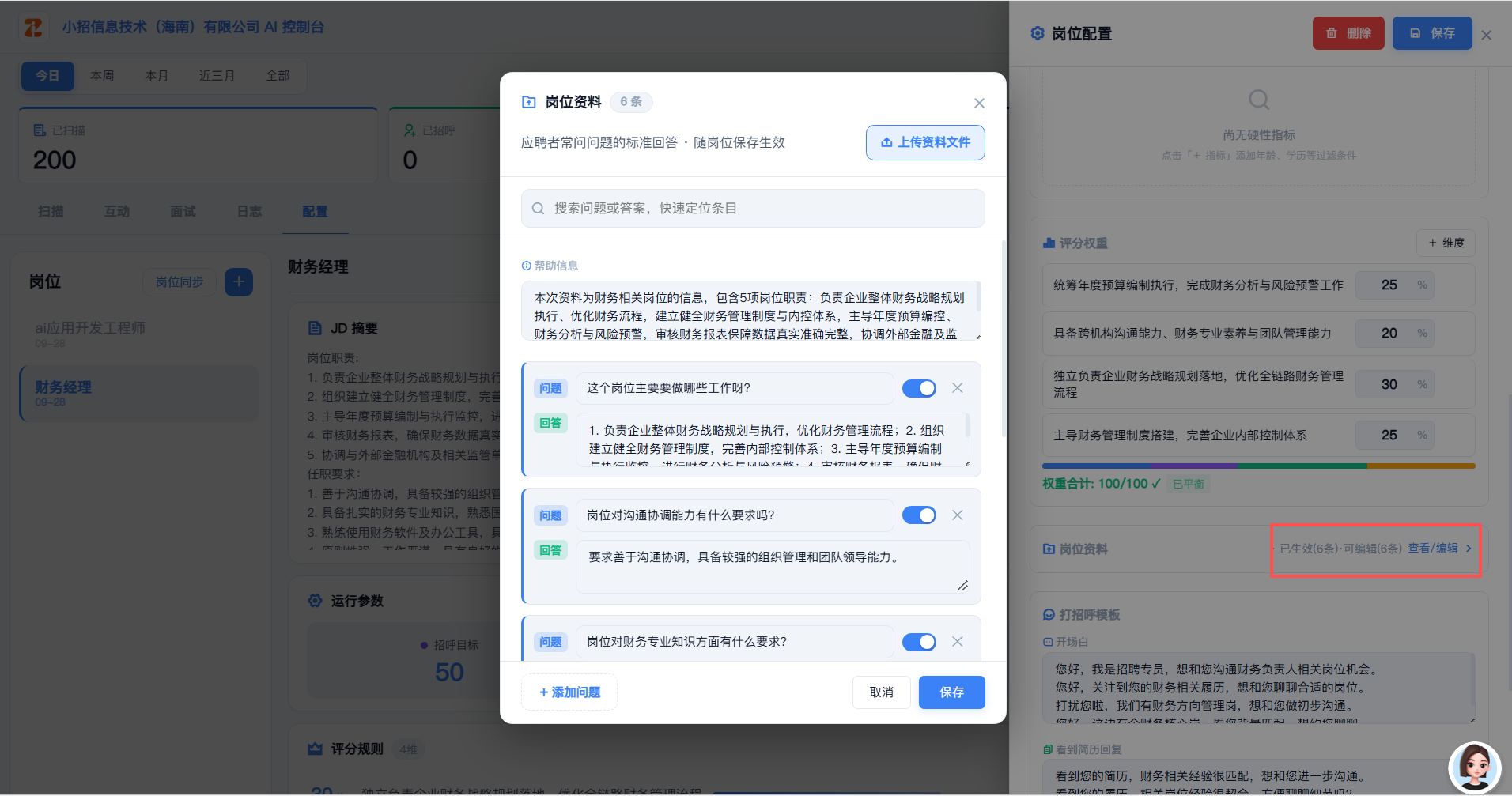
⑥ 岗位资料 —— AI 自动回复的「弹药库」
上传 PDF / DOCX / TXT 文档或粘贴文字,AI 自动提取成「问题 → 标准回答」问答对。候选人聊天时问起(薪资、团队、发展空间等),AI 命中对应回答,避免答错或答不上来。还可填一段「帮助信息」作为岗位简介,供 AI 回复时引用。
⑦ 打招呼模板 + ⑧ 快速约面
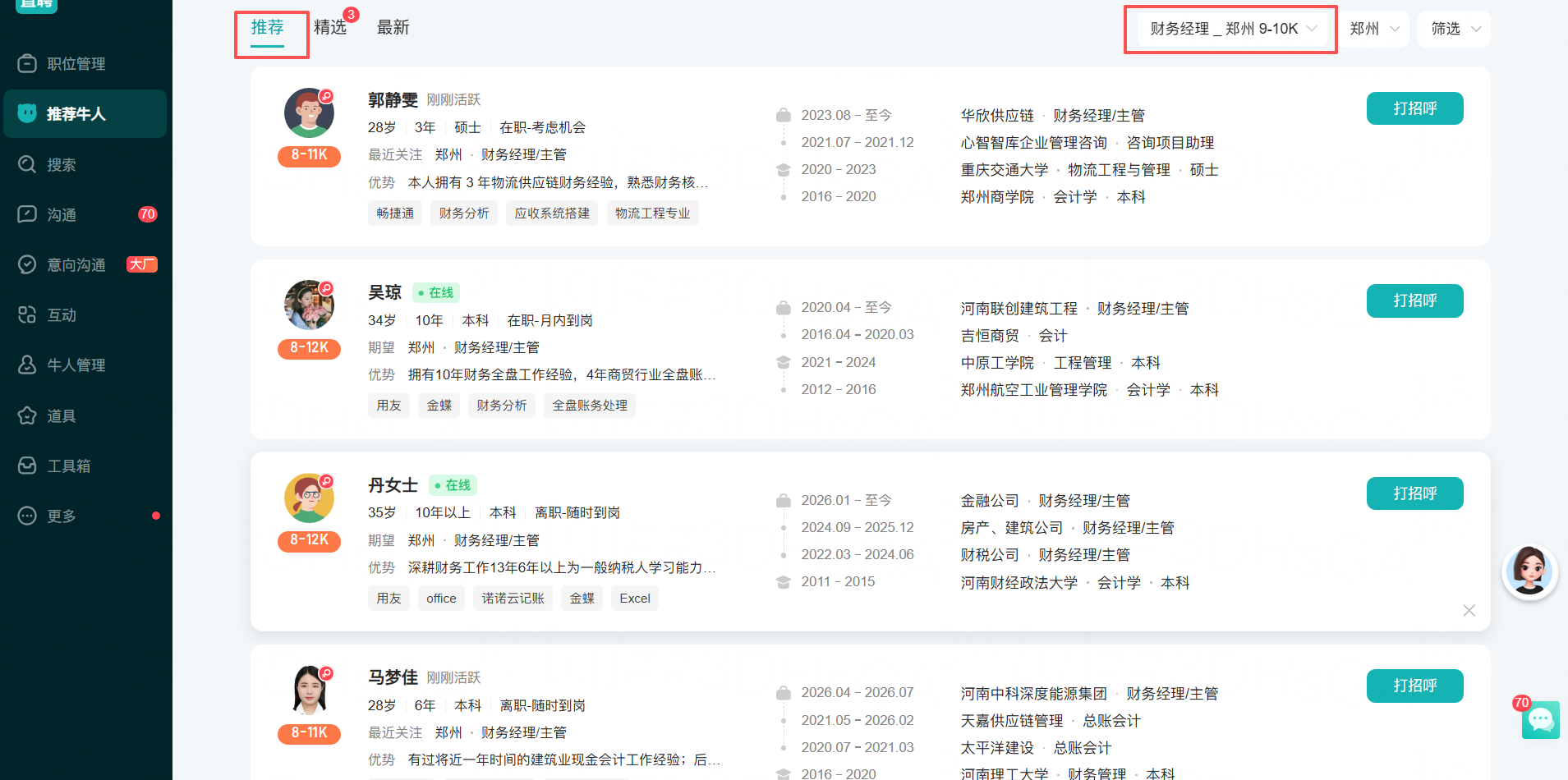
三套话术覆盖「破冰 → 见简历 → 推进约面」全流程:开场白在扫描达标后自动发送(可写多条轮换);看到简历回复在候选人发来简历后触发;BOSS 快速约面话术专用于 BOSS 直聘的快速约面。
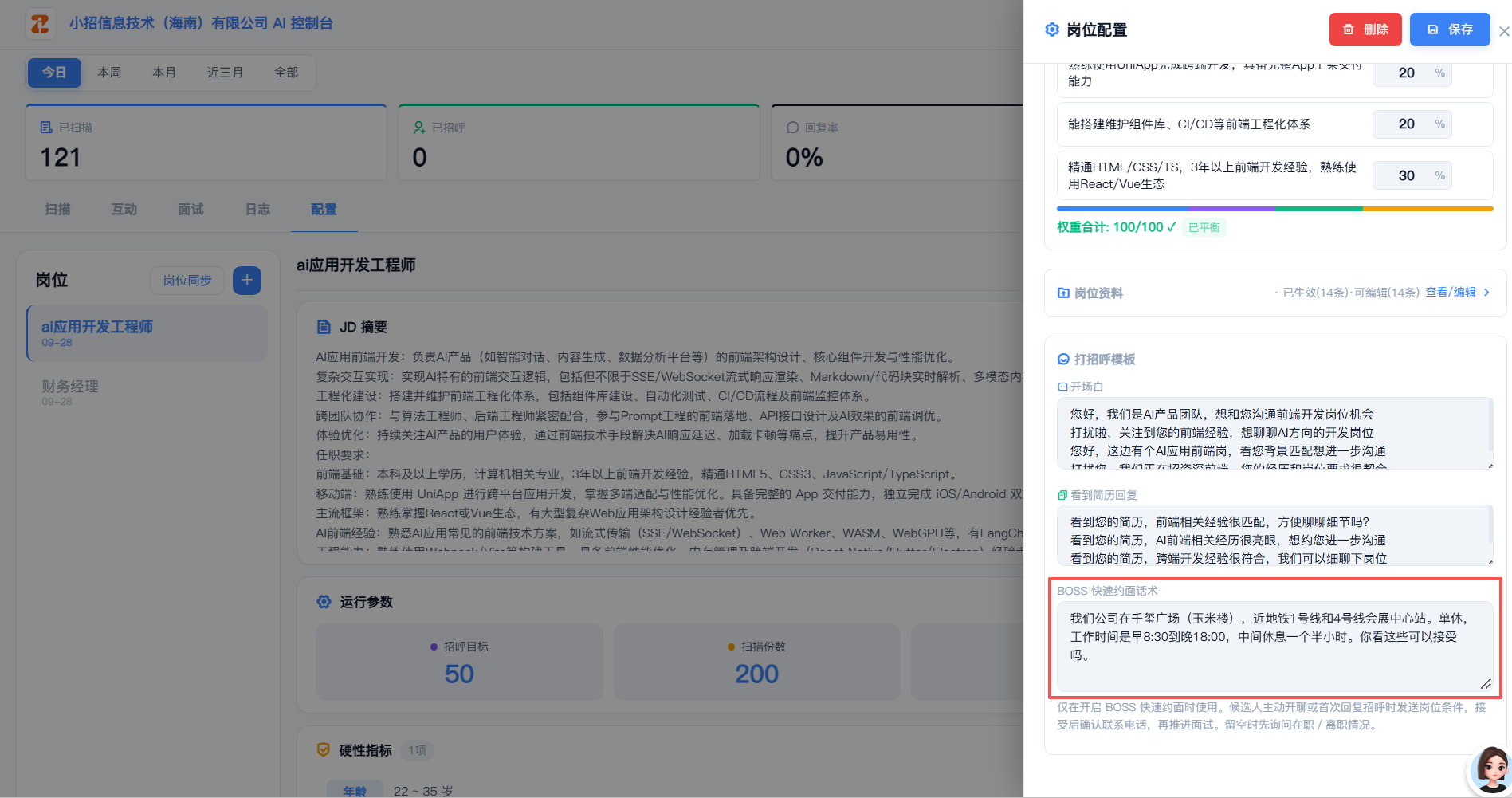
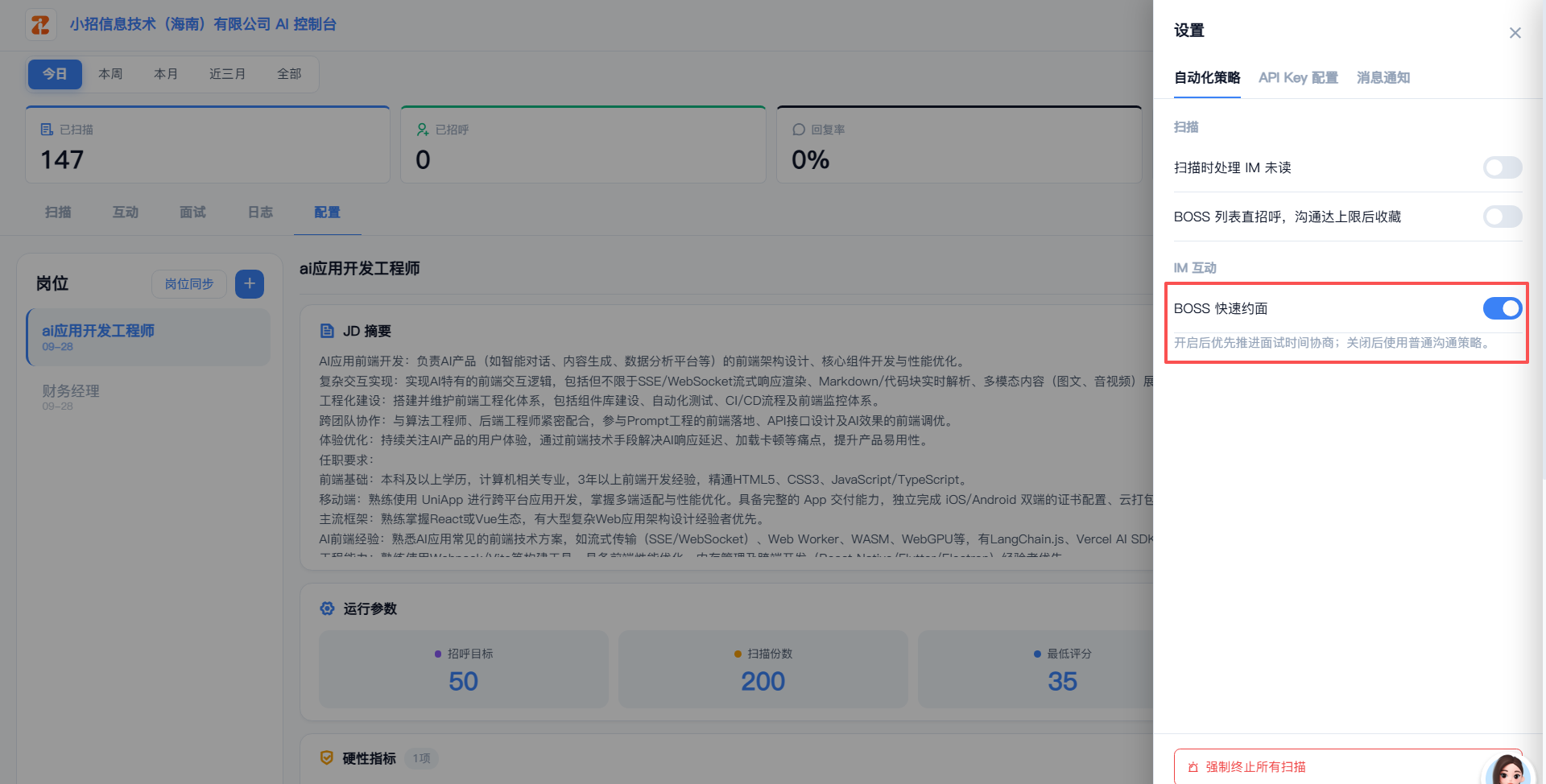
BOSS 快速约面的工作原理:
触发快速约面流程(仅在开启 BOSS 快速约面时生效)。
自动发送快速约面话术,一次性讲清工作地点、薪资、工作时间等核心条件。
候选人接受条件后,确认联系电话,直接推进面试时间协商。
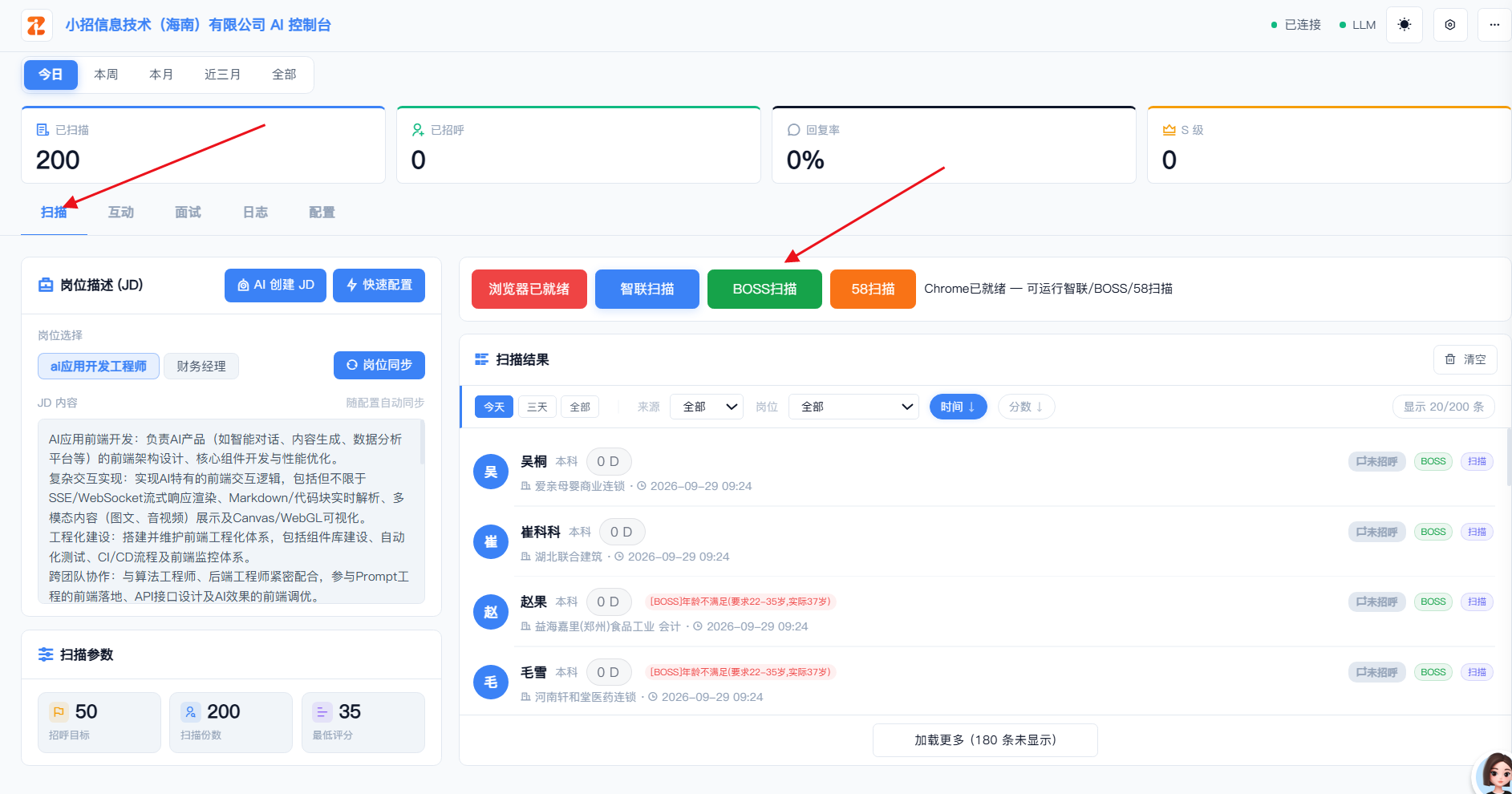
点击「智联扫描 / BOSS扫描 / 58扫描」启动,系统自动扫描候选人、硬性预筛、AI 评分并打招呼;在「扫描结果」查看评分与打招呼状态。
五大功能页详解
控制台顶部有五个 Tab:扫描、互动、面试、日志、配置。逐个说明每个页面能做什么。
控制台首页默认落在「扫描」页:顶部是统计条与五大 Tab(扫描 / 互动 / 面试 / 日志 / 配置),下方是对应功能面板。下面逐页说明。
① 扫描 Tab
核心操作区:选择岗位、查看扫描参数、启动浏览器与三平台扫描、查看扫描结果。
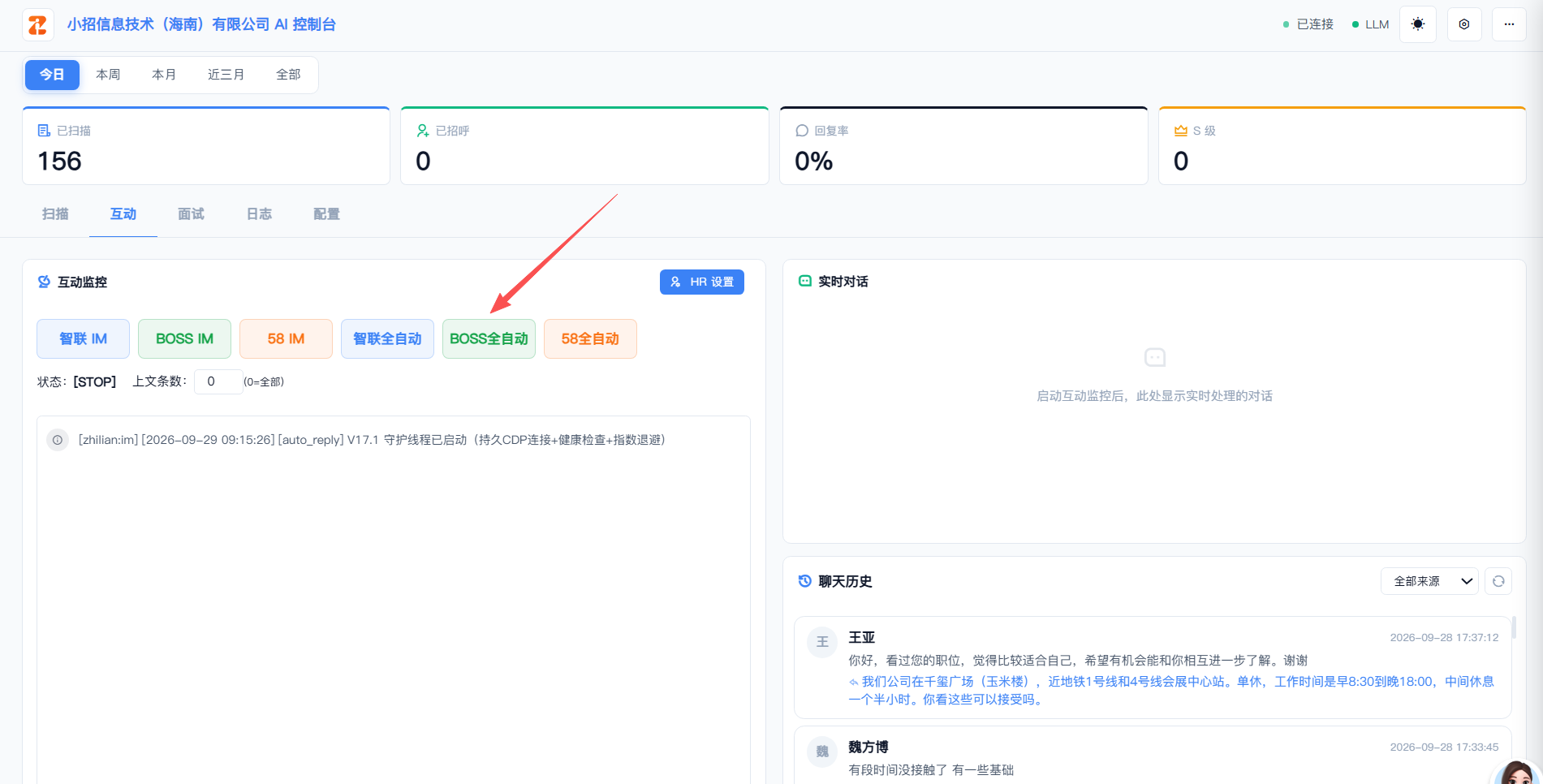
② 互动 Tab
IM 聊天监控中心:打开三大平台 IM、控制全自动回复开关、预览实时回复、查看聊天历史。
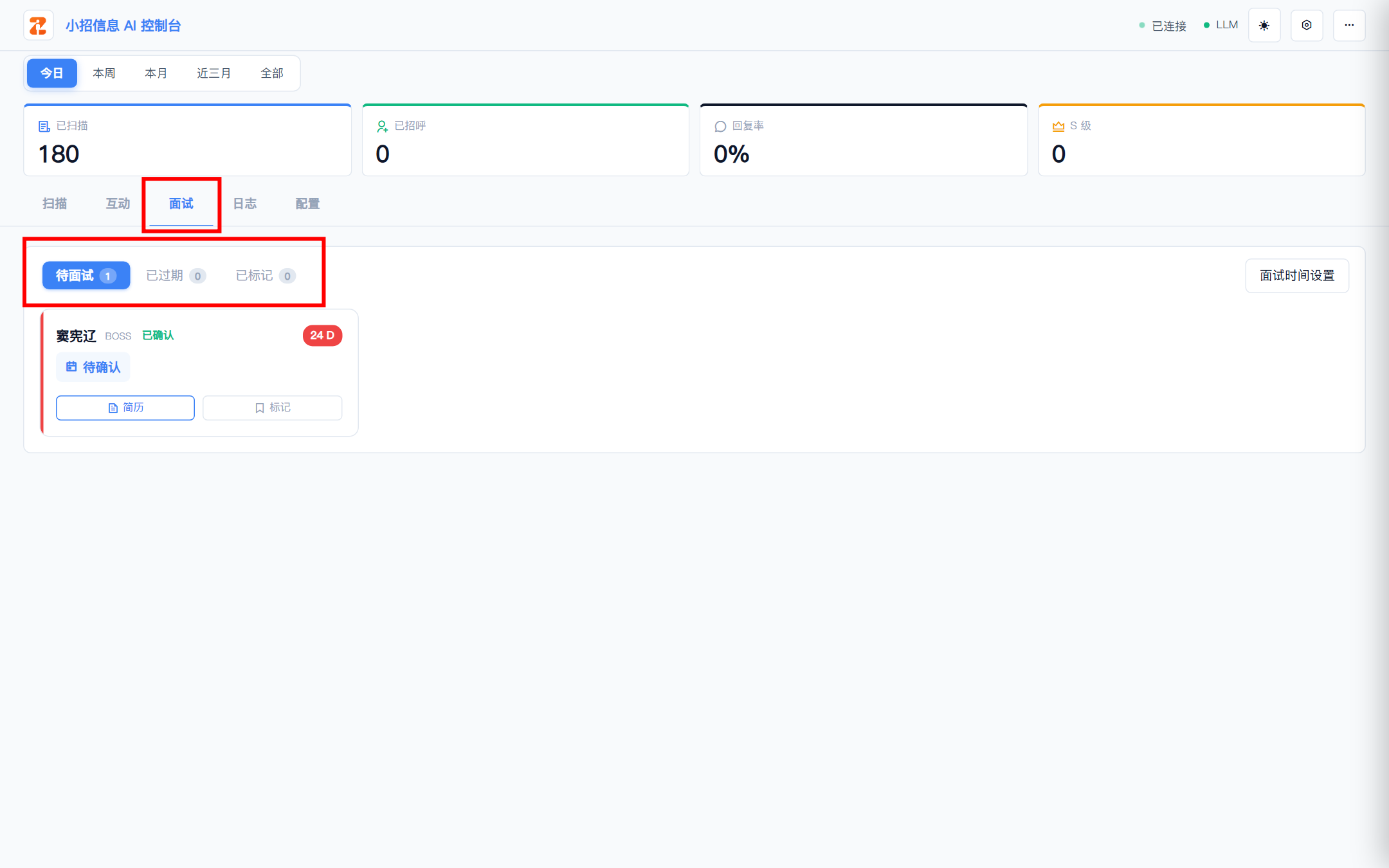
③ 面试 Tab
管理面试候选人:待面试 / 已过期 / 已标记三个子页,可标记面试结果、设置面试时间。
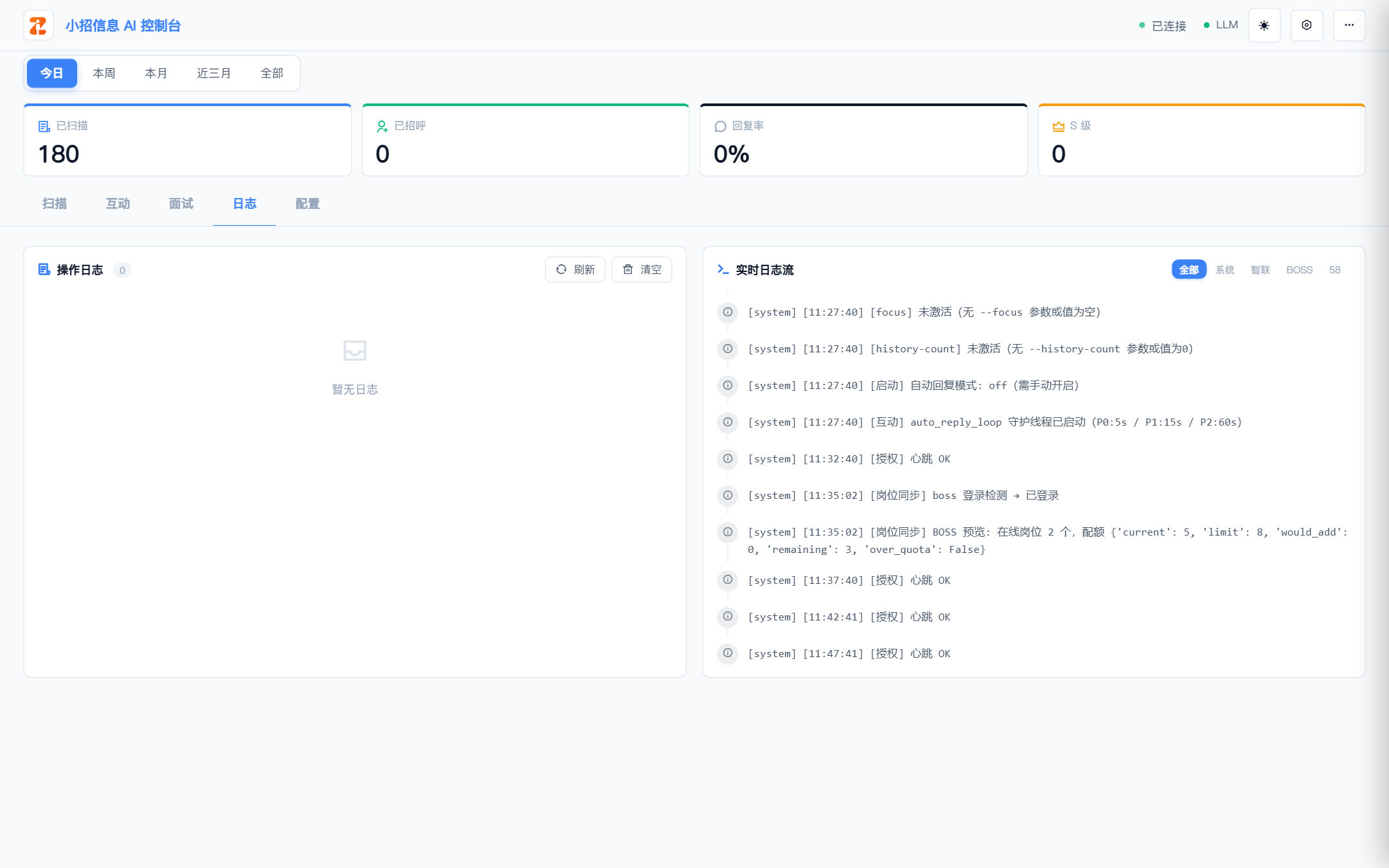
④ 日志 Tab
查看系统操作日志与实时日志流,按频道(全部 / 系统 / 智联 / BOSS / 58)过滤,全部日志落盘。
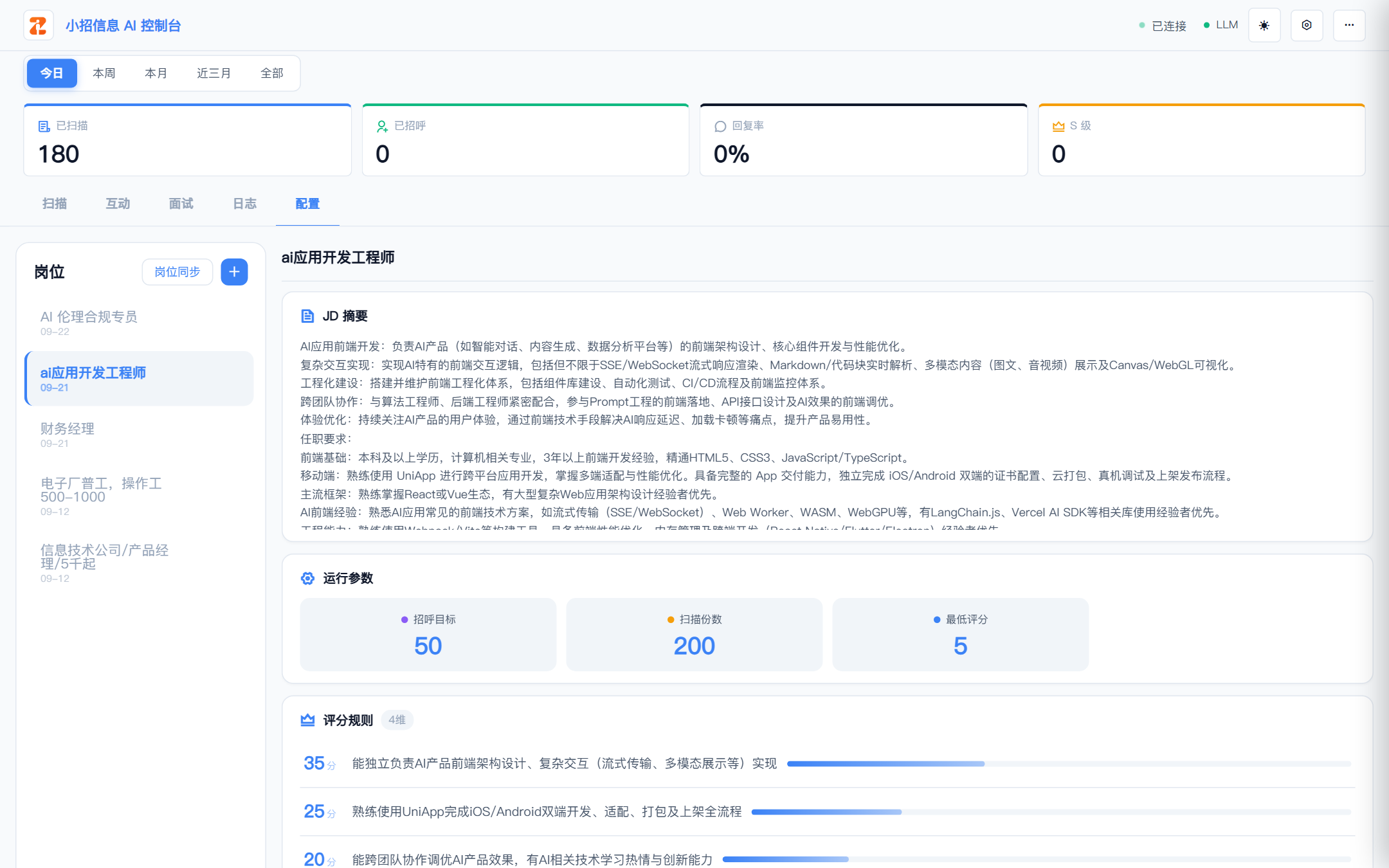
⑤ 配置 Tab
管理所有岗位:列表 + 详情预览,支持岗位同步与新建。
设置与高级功能
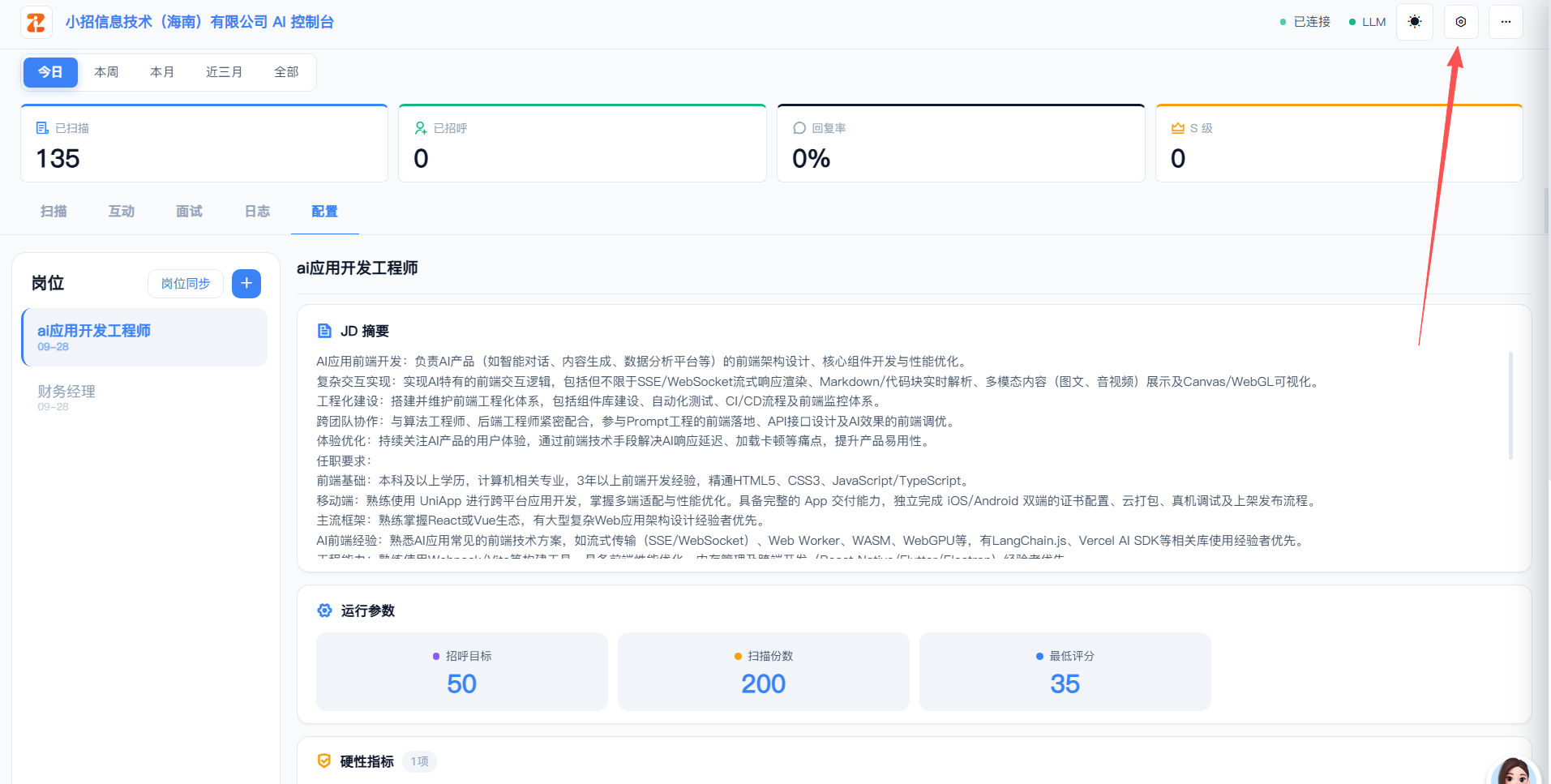
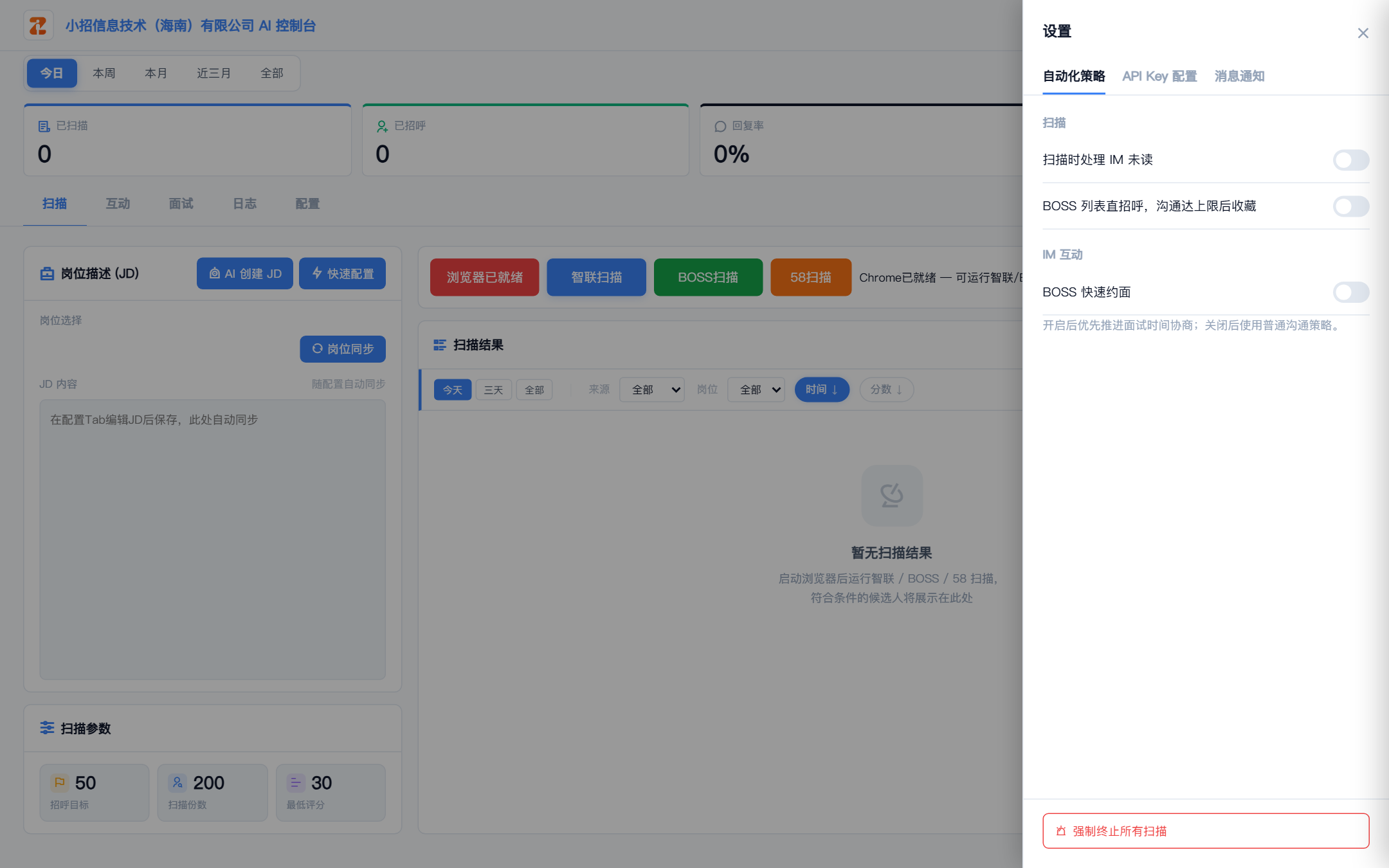
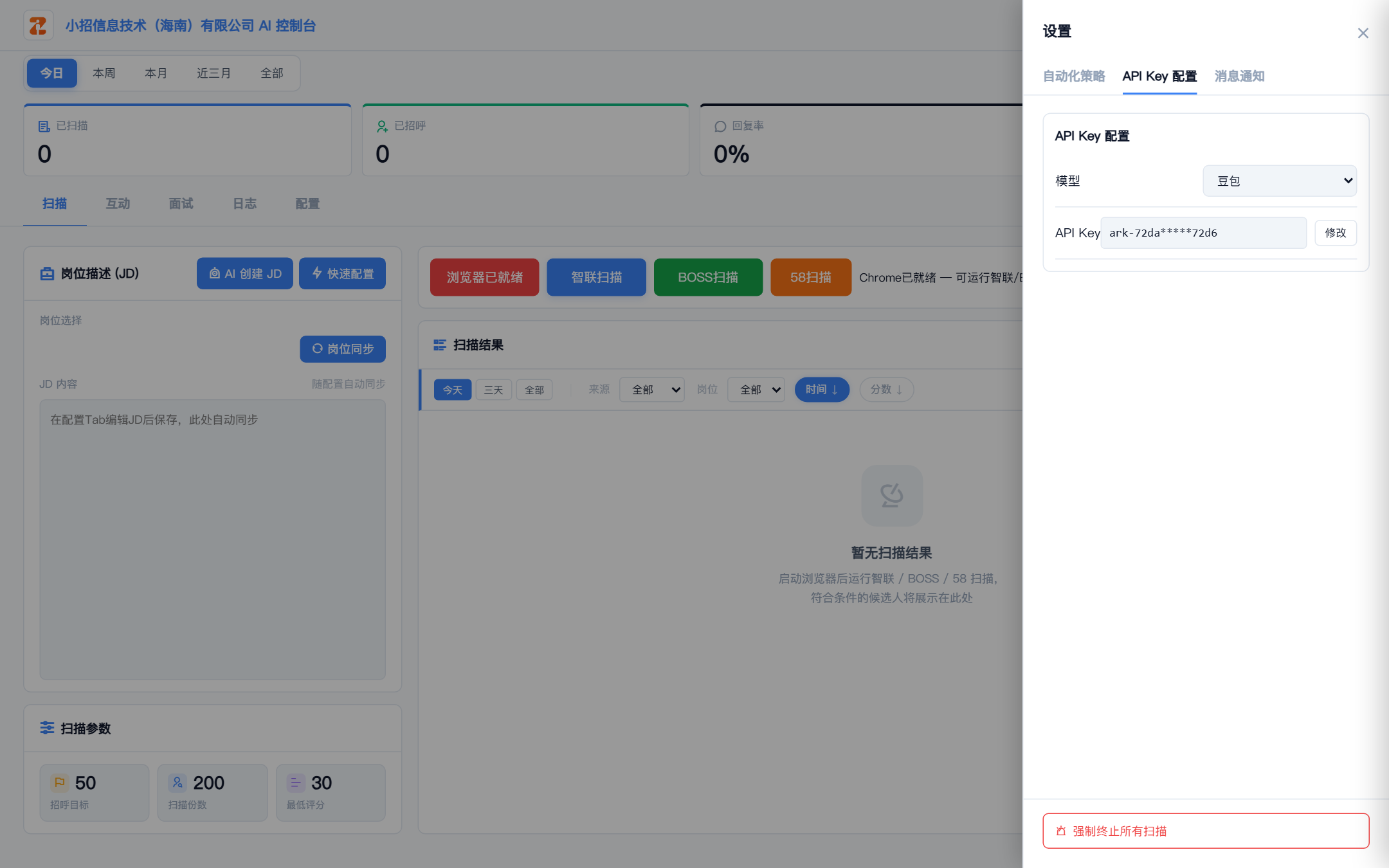
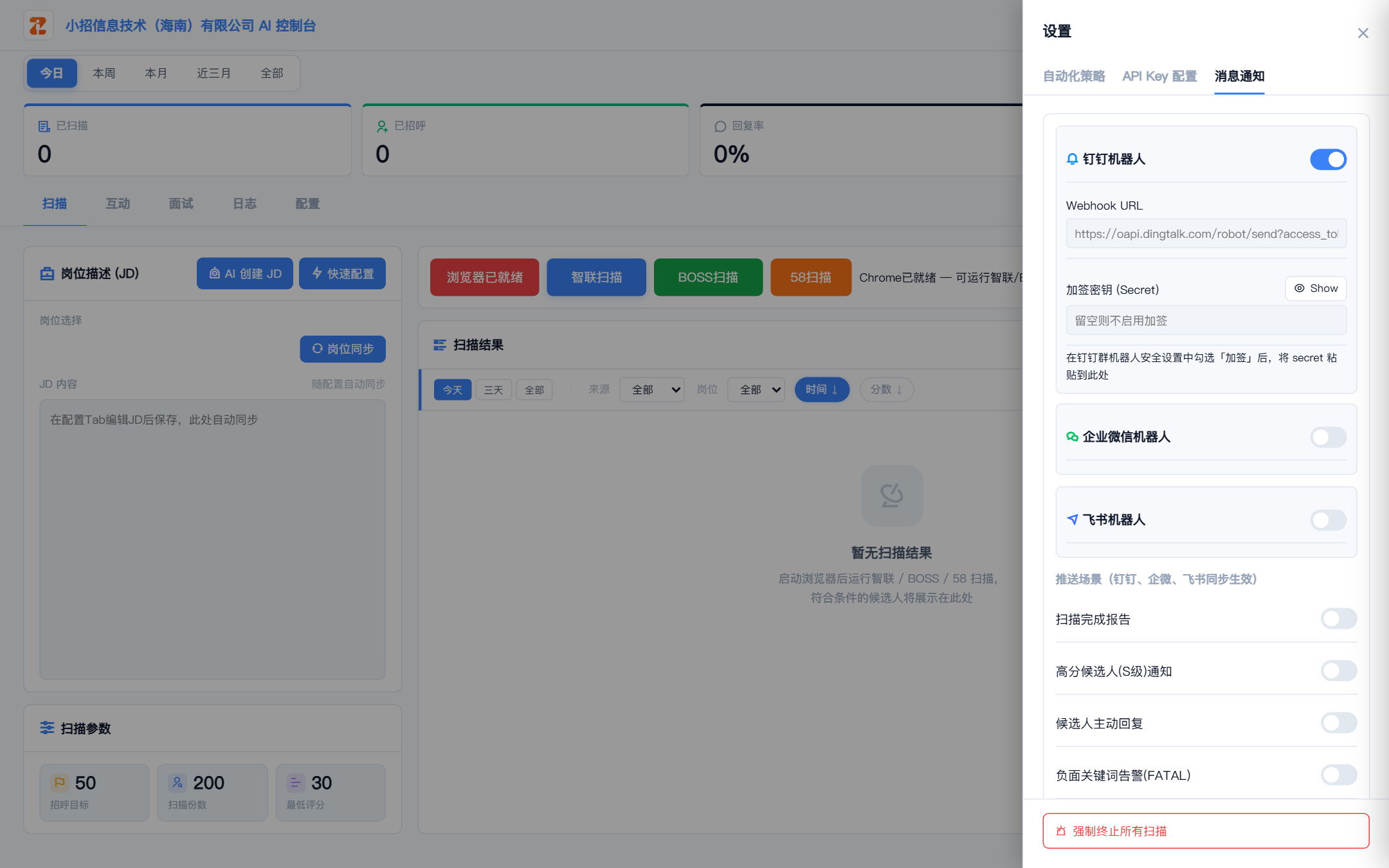
点击右上角「⚙ 设置」打开设置抽屉,配置自动化策略、API Key、消息通知;另有 HR 人设、面试排期等高级功能。
设置抽屉 · 三个子标签
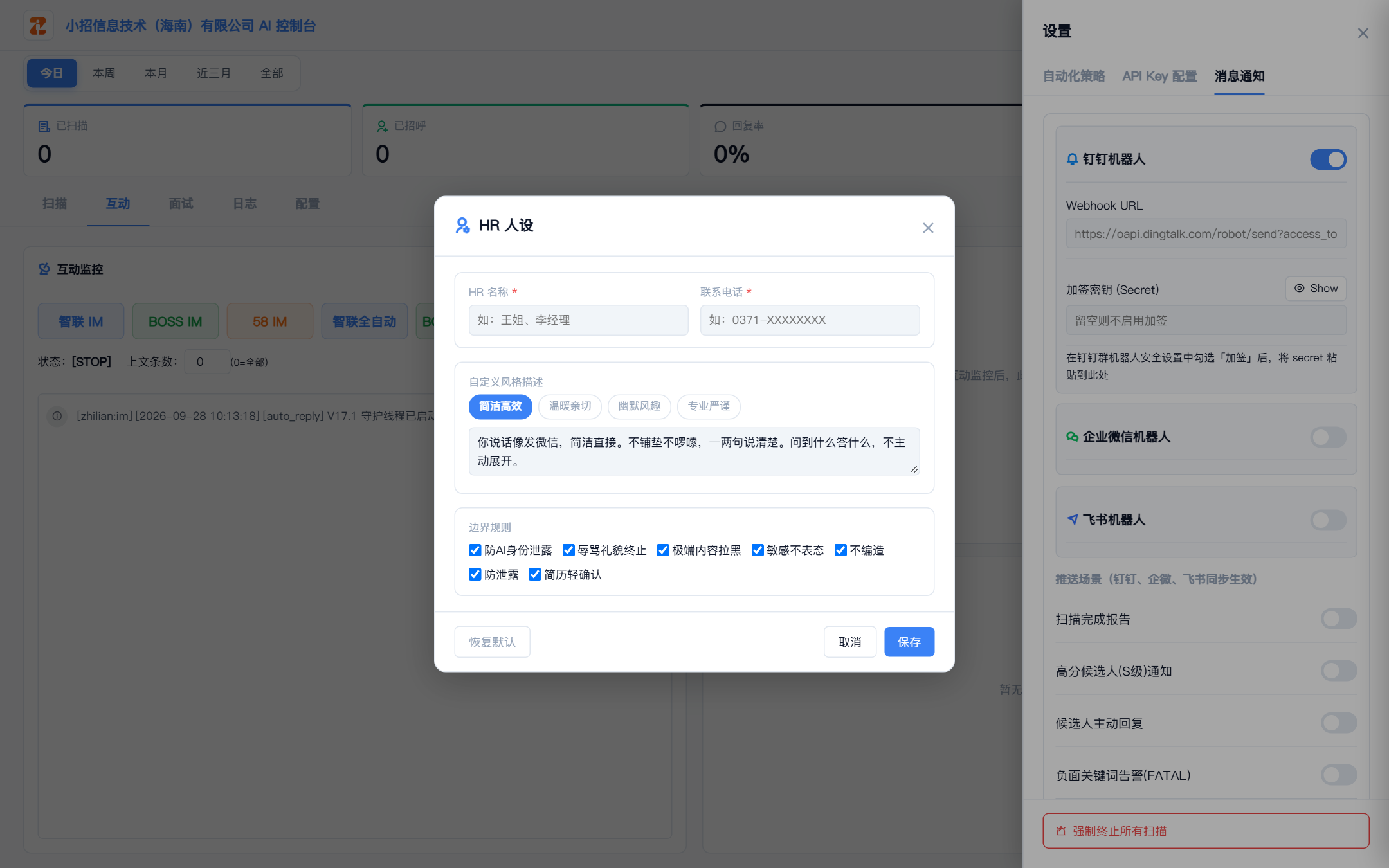
HR 人设与边界规则
在「互动」页点击「HR 设置」配置 HR 身份与聊天风格,以及 AI 自动回复必须遵守的边界规则。
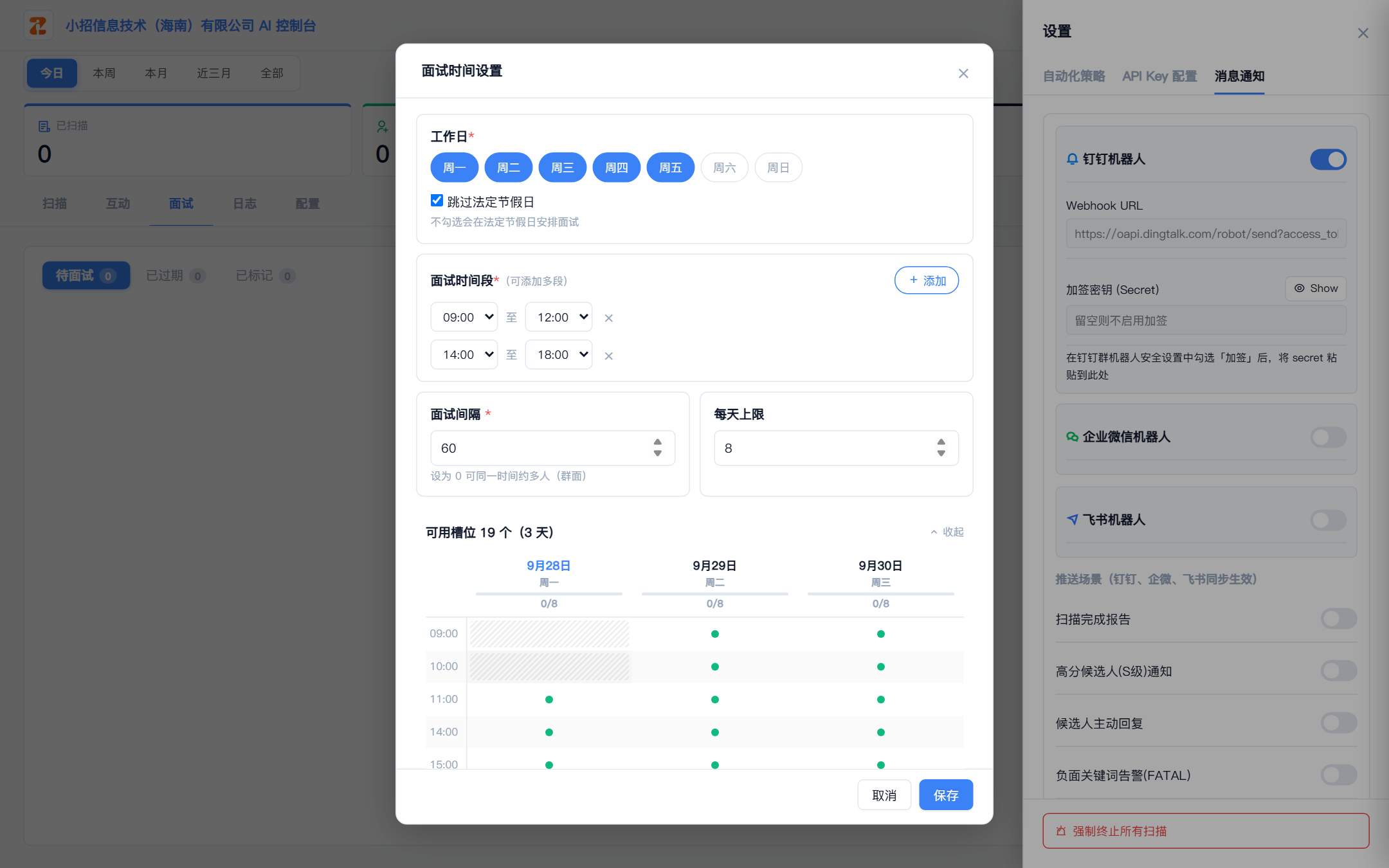
面试时间设置
配置可面试的时段与规则,AI 据此生成面试邀约的可用时间槽。
常见问题与提示
使用中遇到的常见情况与处理方式。
| 问题 | 处理方式 |
|---|---|
| 进入系统提示「请先完成公司设置」 | 未配置公司信息无法进入业务,先完成第一章的三步公司设置向导。 |
| 扫描启动后无反应 / 提示未连接浏览器 | 确认浏览器已启动并连接(扫描页「启动浏览器」),且平台账号已登录。 |
| 自动回复跑飞 / 回复异常 | 检查「HR 设置」里的人设与边界规则;必要时关闭对应平台的「全自动」开关改为人工。 |
| 想停止所有扫描 | 设置抽屉底部「强制终止所有扫描」,或在扫描页停止对应平台。 |
| 收不到消息通知 | 检查设置抽屉「消息通知」:钉钉 / 企微 / 飞书的 Webhook 与密钥是否填对,「发送测试」验证。 |
| 想定位某个候选人的聊天记录 | 「互动」页聊天历史,按来源筛选;日志 Tab 按平台频道过滤。 |
| 简历下载到哪了 | 智联存「桌面/智联简历/{岗位名}/」;BOSS、58 存对应岗位命名的本地目录。 |